Obsidian git
Obsidian Git : sauvegarder et synchroniser vos notes avec Git (guide 2026)
En bref — Obsidian Git en 5 étapes :
- Installer Git sur votre machine
- Créer un dépôt distant (GitHub, GitLab ou Gitea)
- Installer le plugin “Obsidian Git” depuis la communauté
- Lier votre vault au dépôt distant
- Activer la sauvegarde automatique (toutes les 10 minutes)
Obsidian Git est un plugin communautaire gratuit qui connecte votre vault Obsidian à un dépôt Git distant — GitHub, GitLab ou votre propre serveur Gitea. Il sauvegarde automatiquement vos notes à intervalle régulier, conserve un historique complet de chaque modification, et synchronise votre vault entre plusieurs appareils. Développé par Vinzent03 et disponible depuis les plugins communautaires d’Obsidian, il est open source (MIT) et compte parmi les plus utilisés de son catalogue.
Obsidian Sync coûte 8 $ par mois. C’est honnête pour un service géré, mais quand on connaît Git, payer pour synchroniser des fichiers Markdown semble superflu. Le plugin Obsidian Git fait le même travail — pour zéro euro.
Ce guide part du début. Pas besoin d’être développeur pour le configurer. Si vous avez déjà poussé du code sur GitHub, vous serez opérationnel en dix minutes.
Publié le 14 avril 2026
Pourquoi utiliser Git pour sauvegarder Obsidian ?
La vraie question, c’est : pourquoi ne pas utiliser Git si vous gérez déjà un vault Obsidian ?
Vos notes sont des fichiers Markdown locaux — c’est l’un des grands avantages d’Obsidian sur Notion. Git est fait pour versionner exactement ce type de fichiers légers. Chaque commit est une photographie de votre vault à un instant T. Vous voulez retrouver une note supprimée il y a trois semaines ? git log + git checkout. Vous voulez voir comment votre article a évolué ? git diff.
Ce que vous gagnez par rapport à Obsidian Sync : un historique ligne par ligne (pas juste “la note a changé”), le choix du serveur (GitHub, GitLab, votre propre instance Gitea), et la gratuité totale pour un usage personnel. Si vous hésitez encore entre les deux outils, l’article [[obsidian-vs-notion|Obsidian vs Notion]] explique pourquoi le contrôle local des données change la donne.
Le seul vrai inconvénient : Android est plus complexe à configurer. On y revient plus loin.
De quoi avez-vous besoin pour configurer Obsidian Git ?
Avant d’ouvrir Obsidian, vérifiez que vous avez :
Git installé sur votre machine
- macOS :
git --versiondans le terminal. Si absent :brew install gitou télécharger depuis git-scm.com - Windows : installer Git for Windows, qui inclut Git Bash
- Linux :
sudo apt install gitou équivalent
Un dépôt distant Vous avez trois options. Pour commencer, GitHub est le chemin le plus simple.
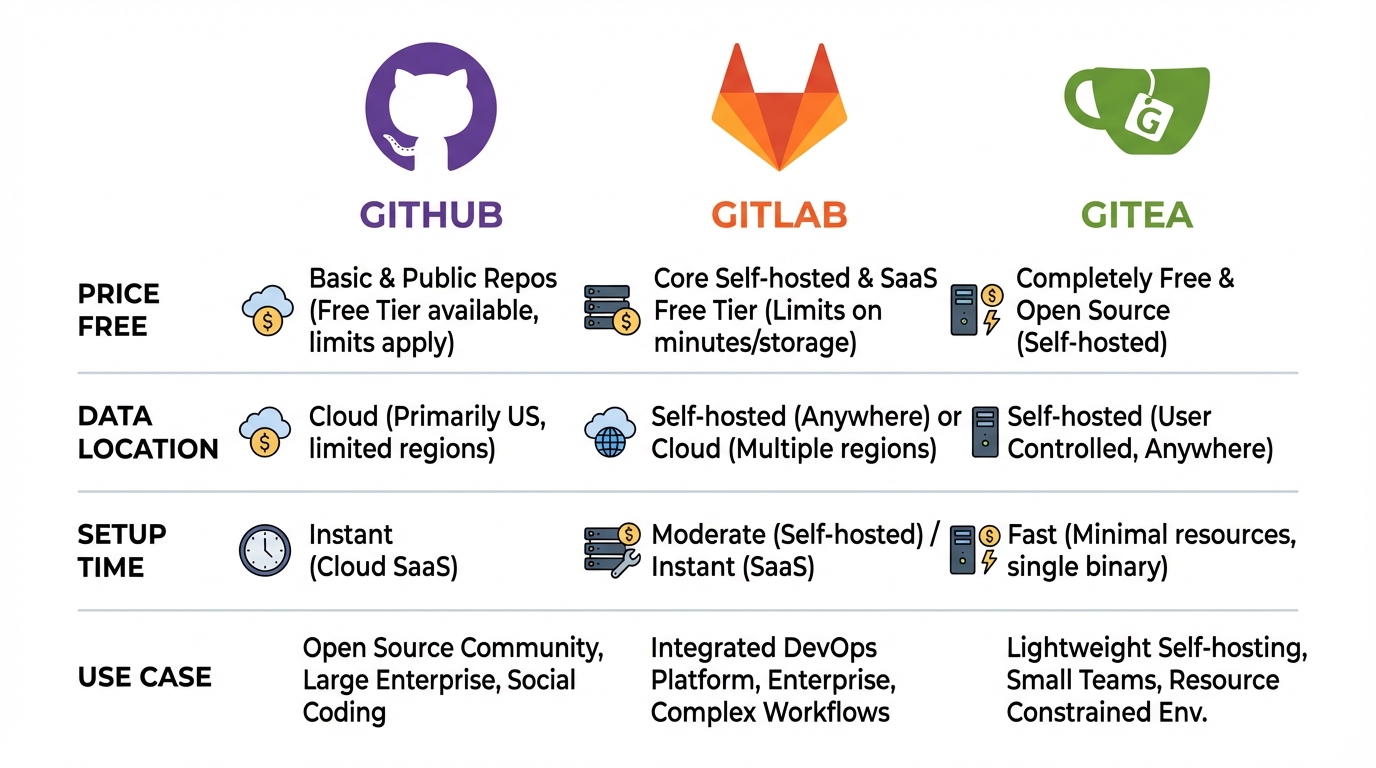
| GitHub | GitLab | Gitea (self-hébergé) | |
|---|---|---|---|
| Prix | Gratuit | Gratuit | Gratuit (serveur requis) |
| Données | Cloud US | Cloud EU possible | 100% chez vous |
| Setup | 5 min | 5 min | 30 min |
| Android | Oui | Oui | Oui (réseau local ou exposé) |
| Idéal pour | Démarrer vite | Confidentialité cloud | Contrôle total |
Votre vault Obsidian existant ou à créer. Si vous débutez avec Obsidian, consultez d’abord le [[obsidian-guide-complet-debutant|guide complet pour débutants]].
Comment installer le plugin Obsidian Git ?
- Dans Obsidian, ouvrez Paramètres → Plugins communautaires
- Désactivez le mode restreint si c’est votre première installation de plugin communautaire
- Cliquez sur Parcourir, cherchez “Obsidian Git”
- Installez et activez le plugin de Vinzent03
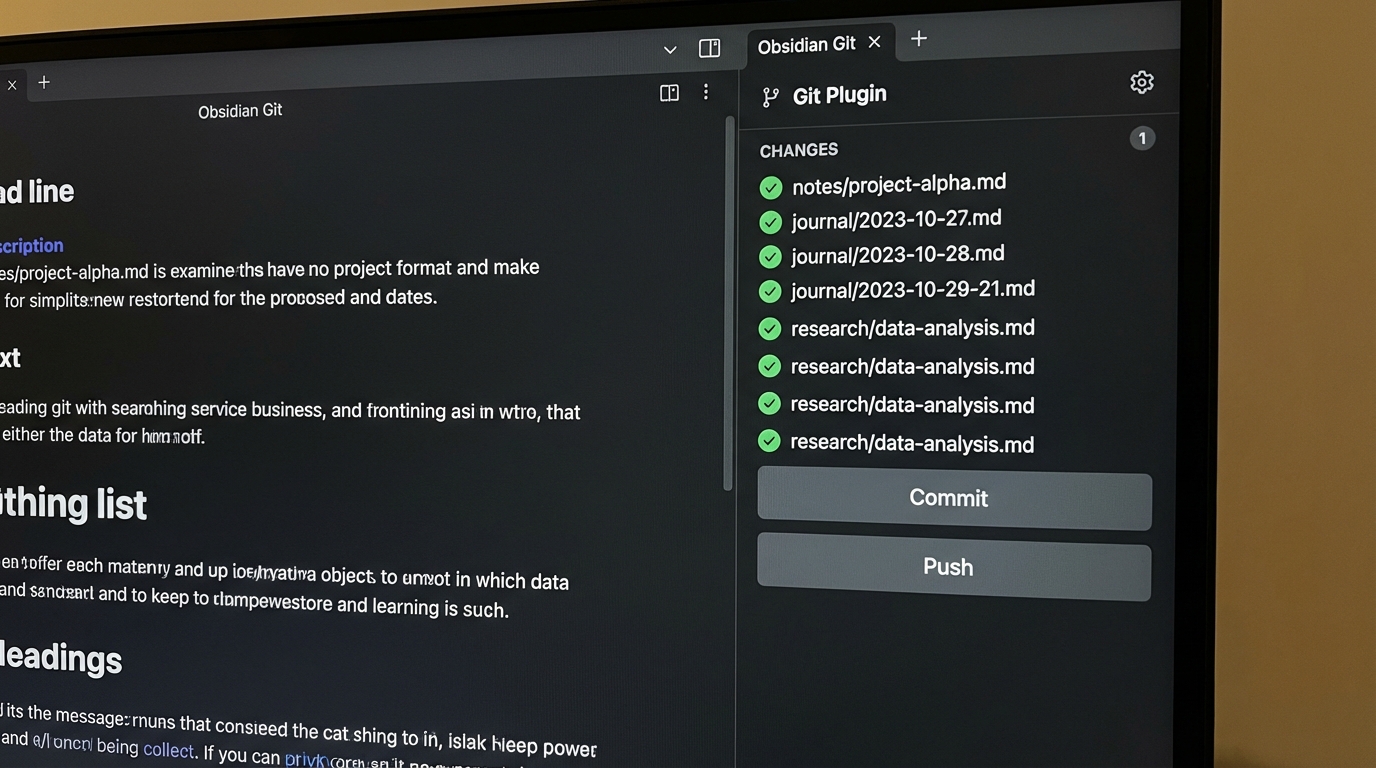
Le plugin est open source et activement maintenu sur GitHub — c’est l’un des plus téléchargés parmi les plugins communautaires. La documentation officielle couvre tous les cas avancés. Ses paramètres sont accessibles dans Paramètres → Obsidian Git.
Pour d’autres plugins utiles dans votre workflow, consultez [[obsidian-meilleurs-plugins|notre sélection de plugins Obsidian]].
Comment configurer Obsidian Git avec GitHub ?
En résumé : créez un dépôt privé GitHub, initialisez votre vault avec
git init, ajoutez le remote, faites un premier push, puis configurez le plugin pour les sauvegardes automatiques. La section suivante détaille chaque étape.
Créer le dépôt
- Connectez-vous à GitHub, cliquez sur New repository
- Nommez-le (ex.
obsidian-vault), cochez Private - Ne cochez pas “Initialize with README” — votre vault n’est pas vide
Initialiser le vault local
Ouvrez un terminal dans le dossier de votre vault Obsidian :
git init
git add .
git commit -m "Initial commit"
git remote add origin https://github.com/VOTRE_NOM/obsidian-vault.git
git push -u origin main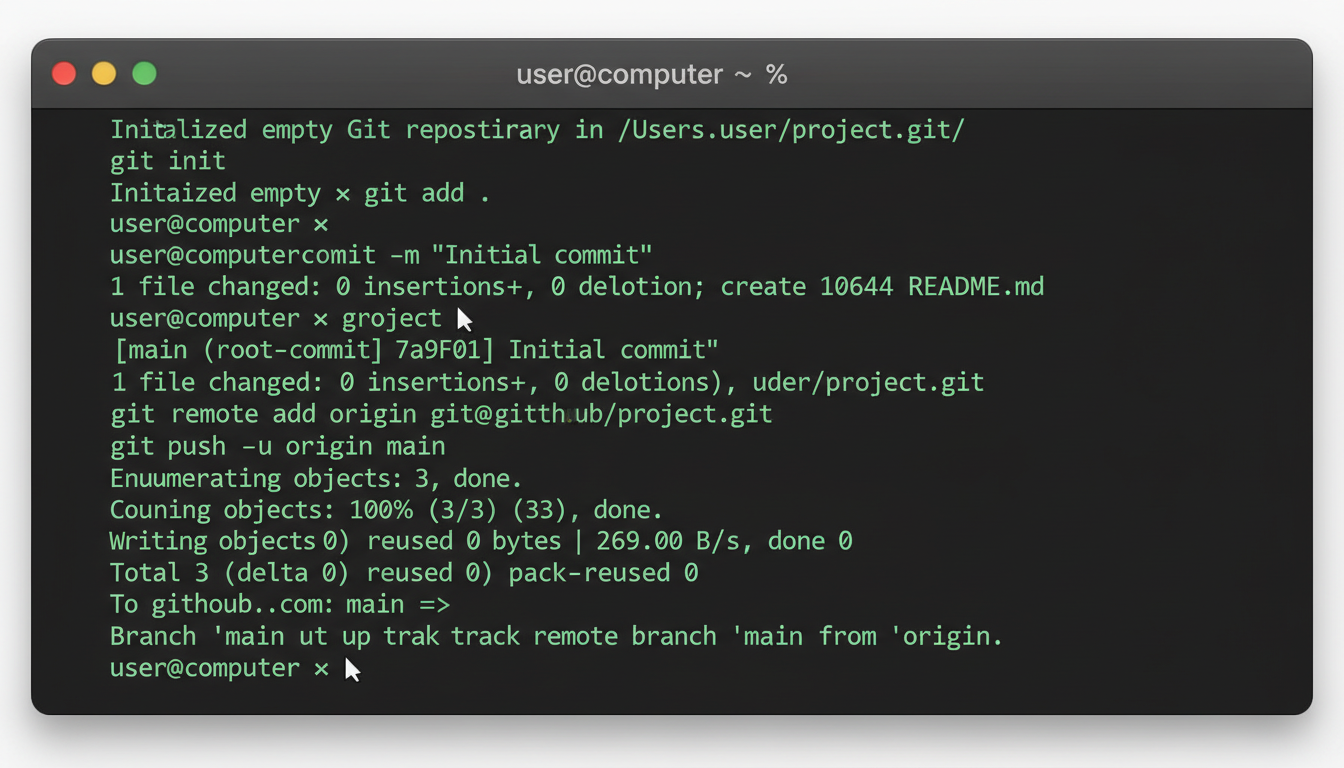
Authentification
GitHub nécessite un Personal Access Token (PAT) depuis 2021, plus de mot de passe. Créez-en un dans GitHub Settings → Developer settings → Personal access tokens avec les droits repo. Lors du premier git push, entrez ce token comme mot de passe.
Sur macOS, Git Credential Manager stocke le token automatiquement. Sur Windows, idem via Git for Windows.
Comment activer la sauvegarde automatique dans Obsidian Git ?
Une fois le dépôt lié, configurez le plugin :
Paramètres recommandés dans Obsidian Git :
- Vault backup interval :
10(minutes) — sauvegarde toutes les 10 min - Auto pull interval :
10(minutes) — récupère les changements distants régulièrement - Commit message :
backup: {{date:YYYY-MM-DD HH:mm}}— messages propres avec horodatage - Pull before push : activé — évite les conflits
À chaque intervalle, le plugin fait automatiquement git add . && git commit && git push. Votre vault est sauvegardé en continu sans action manuelle.
Vous pouvez aussi déclencher un commit manuel avec Ctrl+P → “Obsidian Git: Create backup”.
Synchronisation multi-appareils
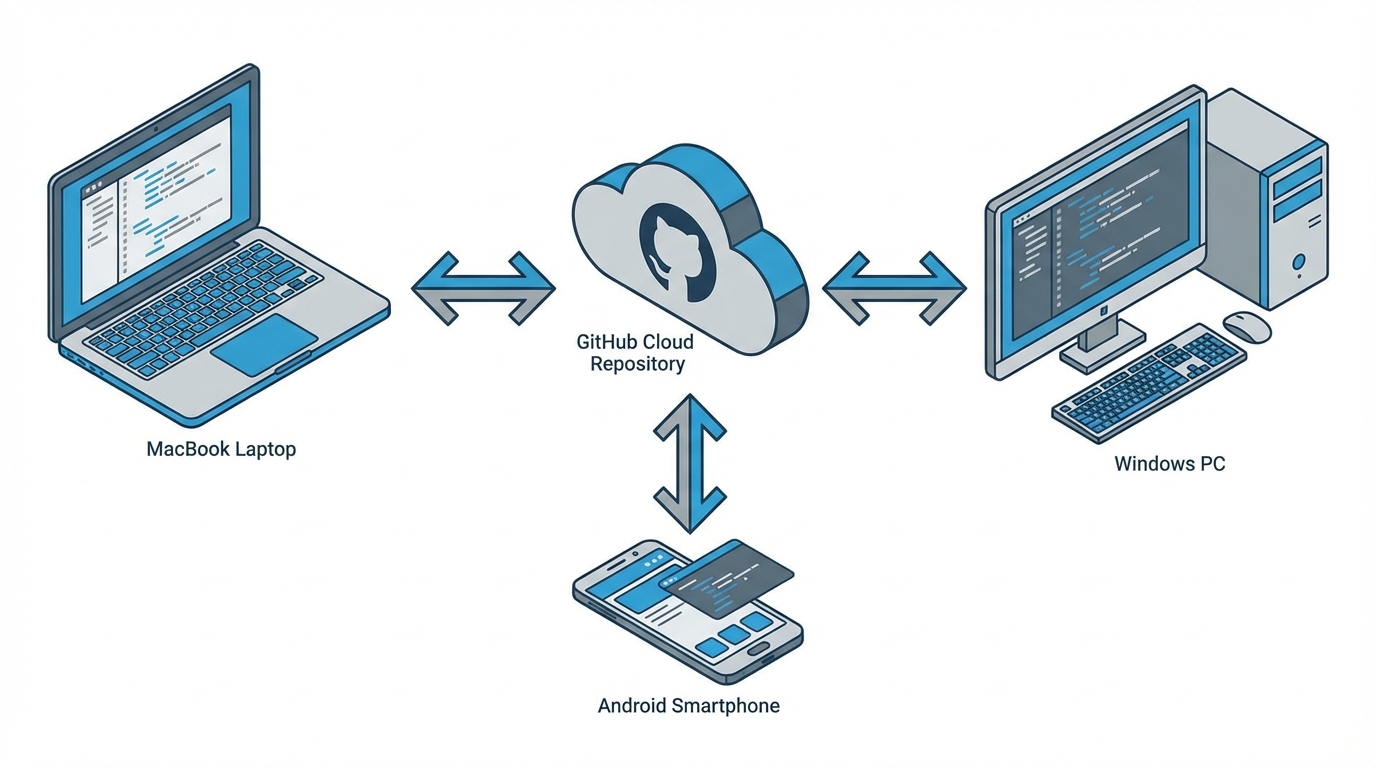
Desktop (Mac / Windows / Linux)
Clonez simplement le dépôt sur chaque machine :
git clone https://github.com/VOTRE_NOM/obsidian-vault.gitOuvrez le dossier cloné comme vault dans Obsidian. Installez et configurez Obsidian Git sur chaque machine. Le plugin gère le pull/push automatique — les deux machines restent synchronisées.
Obsidian Git sur Android
C’est là que ça se complique. Git n’est pas préinstallé sur Android, donc le plugin seul ne suffit pas.
La solution : installer Termux (un terminal Android), puis Git via Termux, puis configurer le vault depuis là. Honnêtement, c’est une heure de bricolage. La doc officielle du plugin détaille la procédure, mais ce n’est pas le setup “cinq minutes” du desktop. Ça vaut le coup si vous prenez beaucoup de notes sur Android — moins si c’est juste pour consulter.
iOS : l’app Working Copy s’en sort mieux. Elle gère le clone Git et Obsidian peut ouvrir le dossier directement.
Cas avancé : self-héberger avec Gitea
Si vous avez un serveur local — NAS, Raspberry Pi, VM Proxmox — Gitea remplace avantageusement GitHub. Vos notes ne quittent jamais votre réseau, ça fonctionne hors Internet, et l’interface ressemble à GitHub. C’est ce que j’utilise personnellement.
Configurer Gitea avec Obsidian Git
Une fois Gitea installé sur votre serveur, la configuration est identique à GitHub. Créez un dépôt, puis dans votre vault :
git remote add origin git@votre-serveur-gitea:votre-utilisateur/obsidian.git
git push -u origin main
Le plugin ne fait aucune différence entre GitHub et Gitea — il pousse vers le remote configuré, c’est tout.
C’est aussi l’outil que j’utilise pour versionner les notes d’automatisation IA de mon vault — décrit dans [[obsidian-ia-claude-code|comment j’ai donné une mémoire permanente à Claude Code avec Obsidian]].
Résoudre les conflits de synchronisation
Un conflit arrive quand deux appareils modifient la même note avant de se synchroniser. Git ne sait pas quelle version garder.
Pour l’éviter : activez le pull automatique et évitez de travailler sur la même note depuis deux appareils en même temps. Dans la pratique, ça n’arrive presque jamais si le pull automatique est activé.
Quand ça arrive quand même : Obsidian Git affiche un avertissement. Ouvrez la note — Git y a inséré des marqueurs :
<<<<<<< HEAD
Votre version locale
=======
Version distante
>>>>>>> origin/main
Gardez la bonne version, supprimez les marqueurs, faites un nouveau commit. VS Code ou l’éditeur Obsidian lui-même permettent de résoudre ça visuellement.
Si vous voulez juste écraser votre local par la version distante : git checkout origin/main -- nom-de-la-note.md.
FAQ

Johan Vivien
Lead DevOps passionné par l'infrastructure, l'automatisation et les nouvelles technologies. Je partage ici mes retours d'expérience sur le self-hosting, la domotique et le développement.